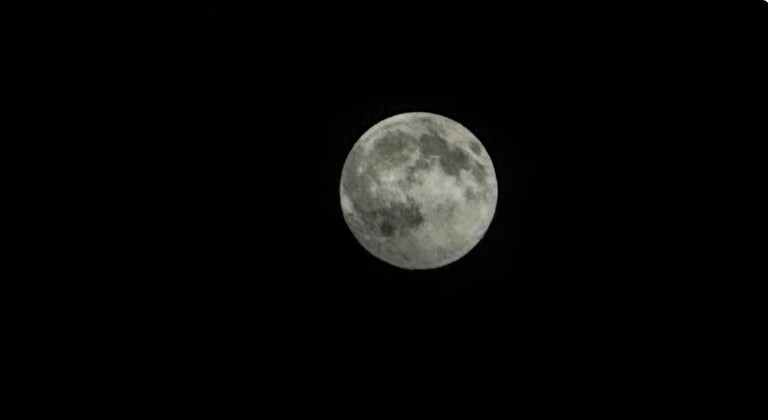
Technologue.id, Jakarta - Memotret bulan menggunakan iPhone ternyata tidak semudah yang dibayangkan. Alih-alih mendapatkan gambar bulan yang tajam dengan detail kawah yang terlihat jelas, hasil foto terkadang justru hanya menampilkan lingkaran cahaya putih tanpa tekstur.
Masalah ini biasanya terjadi karena pengaturan pencahayaan kamera yang kurang tepat. Padahal, dengan beberapa trik sederhana, pengguna iPhone bisa menghasilkan foto bulan yang lebih tajam dan detail tanpa harus menggunakan kamera profesional.
Dikutip dari Engadget, salah satu tantangan terbesar saat memotret bulan adalah perbedaan pencahayaan yang sangat kontras antara bulan dan langit malam.
Bulan terlihat sangat terang karena memantulkan cahaya Matahari, sedangkan lingkungan di sekitarnya cenderung gelap. Kondisi ini membuat kamera berusaha menyeimbangkan pencahayaan secara otomatis.
Akibatnya, kamera sering meningkatkan eksposur untuk membuat langit terlihat lebih terang. Hal ini justru membuat permukaan bulan mengalami overexposure atau pencahayaan berlebih sehingga detail kawahnya menghilang.
Selain itu, foto bulan juga bisa terlihat buram. Hal ini terjadi ketika kamera menurunkan kecepatan rana (shutter speed) untuk meningkatkan pencahayaan. Sedikit saja tangan bergerak, hasil foto bisa menjadi tidak tajam.
Lantas, bagaimana cara memotret bulan menggunakan iPhone agar hasilnya lebih bagus?
1. Gunakan Tripod agar Foto Tidak Goyang
Langkah pertama yang bisa dilakukan adalah menggunakan tripod. Aksesori ini membantu menjaga posisi iPhone tetap stabil saat mengambil gambar.
Penggunaan tripod penting karena memotret bulan membutuhkan pengaturan kamera yang lebih sensitif terhadap gerakan. Getaran kecil saat menekan tombol rana bisa membuat hasil foto menjadi buram.
Jika tidak memiliki tripod, pengguna bisa menyandarkan iPhone pada benda yang stabil seperti tumpukan buku atau cangkir kopi.
Jangan lupa menggunakan fitur pengatur waktu (timer) selama tiga detik sebelum mengambil gambar. Dengan begitu, iPhone tidak bergeser akibat sentuhan tangan saat tombol rana ditekan.
2. Atur Zoom Kamera
Langkah berikutnya adalah mengatur tingkat pembesaran atau zoom agar bulan terlihat lebih besar dalam foto.
Kemampuan zoom setiap model iPhone berbeda-beda. iPhone 17 Pro dan iPhone 18 Pro disebut memiliki kemampuan zoom berkualitas optik hingga 8x dan zoom digital hingga 40x.
Sementara itu, iPhone 15 Pro dan iPhone 16 Pro menawarkan zoom optik 5x serta zoom digital hingga 25x. Adapun iPhone 17 dan iPhone 18 versi reguler memiliki kemampuan zoom berkualitas optik hingga 4x dan zoom digital 10x.
Pengguna bisa memanfaatkan kemampuan zoom tersebut untuk mendapatkan komposisi bulan yang lebih jelas. Namun, perlu diingat bahwa penggunaan zoom digital terlalu tinggi berpotensi mengurangi kualitas gambar.
3. Turunkan Exposure hingga -2EV
Pengaturan exposure menjadi salah satu kunci penting untuk mendapatkan foto bulan yang detail.
Pada iPhone keluaran terbaru, pengguna bisa membuka aplikasi Kamera, kemudian masuk ke menu pengaturan melalui ikon enam titik.
Pilih opsi 'Exposure', lalu geser pengaturannya hingga mencapai -2EV. Pengaturan ini membantu mengurangi cahaya yang masuk sehingga bulan tidak terlihat terlalu terang.
Setelah itu, arahkan kamera ke bulan. Ketuk dan tahan bagian bulan selama beberapa detik untuk mengunci fokus otomatis (autofocus) sekaligus pencahayaan.
Langkah ini membantu kamera mempertahankan fokus pada objek yang ingin dipotret.
4. Turunkan Brightness Kamera
Setelah mengatur exposure, pengguna juga perlu menyesuaikan tingkat kecerahan atau brightness.
Caranya, setelah mengunci fokus pada bulan, cari pengatur brightness yang ditandai dengan ikon matahari. Geser pengatur tersebut ke bawah hingga bulan terlihat lebih gelap dan detail permukaannya mulai muncul.
Jangan khawatir jika tampilan bulan terlihat sedikit lebih gelap dari biasanya. Justru pengaturan ini diperlukan agar tekstur dan kawah bulan bisa tertangkap kamera.
Jika hasil foto masih terlalu terang, turunkan kembali brightness hingga detail permukaan bulan terlihat lebih jelas.
Setelah mendapatkan komposisi yang diinginkan, tekan tombol rana untuk mengambil gambar.
5. Terapkan Pengaturan yang Sama Saat Merekam Video
Trik tersebut juga bisa diterapkan jika ingin merekam video bulan menggunakan iPhone.
Caranya, ubah kamera ke mode Video, kemudian arahkan kamera ke bulan dan atur tingkat zoom sesuai kebutuhan.
Selanjutnya, atur exposure ke -2EV. Ketuk dan tahan bagian bulan untuk mengunci fokus, lalu turunkan brightness sampai detail bulan terlihat.
Jika sudah sesuai, tekan tombol rekam dan ambil video sesuai durasi yang diinginkan.
Menariknya, pengguna juga bisa mengambil gambar dari video tersebut. Caranya cukup putar kembali video, hentikan pada bagian yang diinginkan, kemudian ambil tangkapan layar (screenshot).