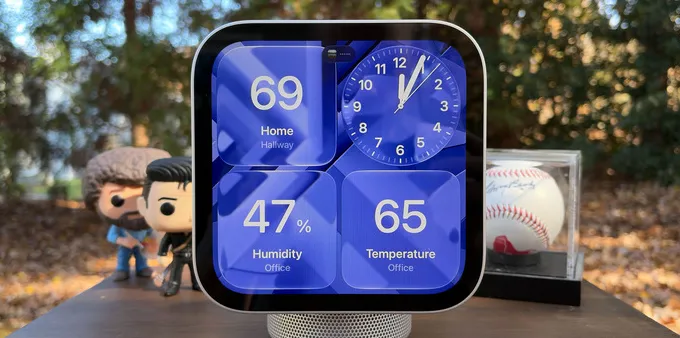
Jakarta, Technologue.id – Apple HomeView akhirnya resmi hadir di pasar, dan perangkat smart display ini menawarkan pendekatan berbeda dibanding kompetitornya. Untuk menyiapkan perangkat tersebut, pengguna wajib menggunakan iPhone atau iPad. Tidak seperti smart display lain yang menjalankan aplikasi sendiri, HomeView hanya mencerminkan aplikasi kompatibel yang ada di ponsel atau tablet pengguna. Konsep ini mirip dengan cara kerja CarPlay.
Beberapa aplikasi yang didukung merupakan bagian dari suite inti Apple, termasuk Calendar, Messages, Reminders, dan Weather. Namun, HomeView tidak benar-benar menyimpan atau mengakses informasi pribadi pengguna. Perangkat hanya menampilkan pesan atau pengingat kalender jika berhasil memverifikasi identitas pengguna melalui wajah dan jika iPhone atau iPad yang dipasangkan berada di dekatnya. Tujuannya agar seluruh anggota rumah tangga bisa memakai HomeView tanpa mengorbankan privasi siapa pun.
Kabar baiknya, proses memasangkan HomeView dengan iPhone atau iPad terbilang cukup mudah. Sebagai langkah awal, iPhone harus menjalankan iOS 27.2 yang baru dirilis, sementara iPad harus memakai iPadOS 27.2. Selain itu, untuk memaksimalkan fitur HomeView, pengguna perlu nyaman menggunakan Apple Intelligence. Asisten ini selalu mendengarkan kueri Siri, dan pengguna perlu memakai Siri AI, versi asisten generasi berikutnya yang ditenagai Apple Intelligence, untuk mendapatkan respons lebih berguna dan konversasional.
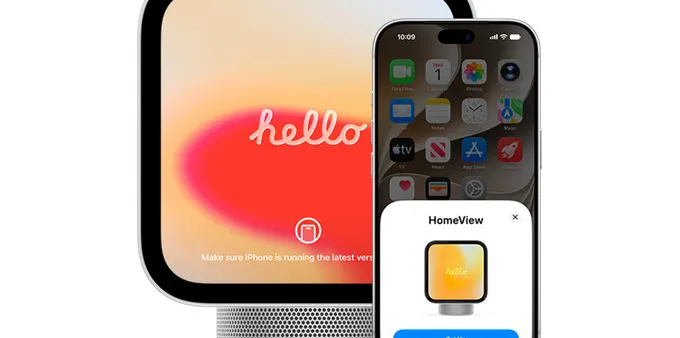
Proses memasangkan iPhone atau iPad ke perangkat HomeView sebenarnya sederhana. Pengguna cukup memegang ponsel atau tablet di dekat smart display yang sudah menyala. Setelah itu, sebuah kartu akan muncul, serupa dengan kartu yang tampil saat menghubungkan AirPods baru atau perangkat Apple lainnya. Jika sistem operasi belum versi terbaru, pengguna akan diminta melakukan pembaruan terlebih dahulu. Ikuti petunjuk di layar, dan proses pun siap dilanjutkan.
Bila kartu tersebut tidak muncul atau tidak sengaja tertutup, tersedia metode penyiapan manual untuk HomeView. Setelah memperbarui sistem operasi, buka aplikasi Home di ponsel atau tablet. Jika belum pernah memakainya, pengguna harus menyiapkan Home baru dengan menekan ikon + di pojok kanan atas, lalu pilih Add New Home dan beri nama. Pengguna akan otomatis tercatat sebagai Resident (Owner) dari Home tersebut.
Jika sudah memiliki Home, pengguna dapat menekan ikon elipsis di pojok kanan atas, memilih Home, dan memastikan statusnya sebagai Resident (Owner). Selanjutnya, buka aplikasi Find My dan pastikan bagian Shared From diatur ke This iPhone atau This iPad. Jika belum, dan muncul opsi Use This [device] as My Location, tekan opsi tersebut. Pastikan juga Bluetooth dan Wi-Fi ponsel dalam keadaan aktif. Jika HomeView belum dinyalakan, sekaranglah waktunya menyalakannya.
Baca Juga:
Buka kunci iPhone atau iPad dan letakkan di dekat HomeView hingga layar Set Up muncul di perangkat. Kini saatnya memasangkan kedua perangkat. Akan muncul prompt di iPhone atau iPad yang meminta pengguna untuk Center HomeView in the camera frame guna menangkap animasi di layar besar. Pengguna juga bisa menekan Enter Passcode Manually agar HomeView menampilkan kode sandi empat digit. Setelah bingkai di layar penyiapan berubah hijau, proses pun dimulai.
Pengguna kemudian akan ditanya Home mana yang akan dipakai untuk menambahkan HomeView. Setelah memilih, akan muncul layar Where will you use this HomeView, tempat pengguna memilih ruangan untuk menempatkan perangkat. Perlu dicatat, pengguna mungkin diminta memperbarui perangkat lunak HomeView. Setelah pembaruan selesai, akan ada sejumlah prompt lanjutan, termasuk pertanyaan apakah HomeView ingin disamakan dengan pengaturan iPhone, seperti jaringan Wi-Fi dan suara Siri.
Prompt lain menanyakan apakah HomeView boleh menampilkan konten personal seperti pesan. Setelah semua selesai, layar akan menampilkan animasi selama proses konfigurasi berlangsung. Dari titik ini, proses penyiapan berlanjut ke HomeView itu sendiri. Pengguna akan diminta menyiapkan Face and Voice Recognition untuk pengalaman yang lebih personal. Ingat, pesan dan informasi pribadi lain tidak bisa ditampilkan di HomeView tanpa autentikasi identitas.
Untuk menyiapkan Voice Recognition, pengguna harus membacakan beberapa prompt yang tampil di layar dengan suara lantang. Selanjutnya, pengguna dapat mengatur Facial Recognition dengan memposisikan wajah di tengah bingkai kamera dan menggerakkannya sesuai petunjuk di layar. Proses ini mirip dengan penyiapan Face ID di perangkat Apple lain. HomeView kemudian akan menampilkan tutorial singkat mengenai fiturnya. Begitu layar Welcome muncul, penyiapan dinyatakan selesai.
HomeView mendukung hingga enam pengguna dalam satu perangkat, dan pengguna yang tercatat sebagai Resident (Owner) dari Home yang tertaut dapat menambahkan mereka setelah penyiapan selesai. Caranya, buka aplikasi Home dan pilih Home yang terhubung ke perangkat. Tekan ikon + dan pilih Add People. Saat diminta memilih Role, pilih Resident agar mereka bisa mengakses HomeView kapan saja.
Pengguna kemudian akan diminta memasukkan kontak akun Apple/iCloud calon pengguna baru dan mengirimkan undangan. Mereka dapat menerima undangan melalui bagian More yang muncul saat menekan ikon elipsis di pojok kanan atas aplikasi Home. Setelah ditambahkan, pengguna tersebut bisa menggeser ke atas pada HomeView untuk mengakses Home Screen, lalu menekan ikon profil di pojok kanan atas untuk memilih akun mereka.
Ketika pengguna membawa iPhone atau iPad ke dekat HomeView, prompt dengan tombol Join akan muncul di perangkat mereka. Mereka juga harus melewati sejumlah prompt, termasuk pertanyaan apakah ingin layar disamakan dengan pengaturan iPhone dan apakah ingin menampilkan informasi pribadi. Setelah itu, mereka resmi terdaftar sebagai pengguna dan bisa menyiapkan Voice serta Facial Recognition sendiri. Satu pengguna cukup menggeser ke bawah Home Screen untuk keluar, dan pengguna lain bisa mengambil alih begitu berdiri di depan HomeView.
Kemudahan penyiapan ini menjadi nilai jual tersendiri bagi HomeView di tengah persaingan smart display. Pendekatan yang sepenuhnya bergantung pada iPhone dan iPad membuat Apple bisa menjaga konsistensi ekosistem sekaligus privasi antaranggota keluarga. Bagi pengguna yang sudah terbiasa dengan perangkat Apple, terutama yang memakai iPhone Duo, proses pairing ini terasa familiar dan tidak memerlukan pembelajaran ulang yang rumit.
Meski begitu, ada sejumlah prasyarat yang perlu dipenuhi sebelum menikmati seluruh fiturnya. Pengguna wajib menjalankan iOS 27.2 atau iPadOS 27.2, serta terbiasa dengan kehadiran Apple Intelligence dan Siri AI. Bagi yang baru akan memperbarui perangkat, penting memastikan kapasitas penyimpanan mencukupi agar proses pembaruan berjalan lancar, seperti tips yang dibahas dalam artikel Update iOS 27.
Dengan dukungan hingga enam pengguna dan sistem verifikasi wajah serta suara, HomeView diposisikan sebagai perangkat keluarga yang tetap menjaga batas privasi tiap orang. Pengaturan ruangan, penyamaan jaringan, hingga pemilihan suara Siri membuat pengalaman pemakaian terasa personal sejak awal. Bagi rumah tangga yang sudah tenggelam dalam ekosistem Apple, kehadiran HomeView melengkapi rangkaian perangkat pintar yang saling terhubung.